
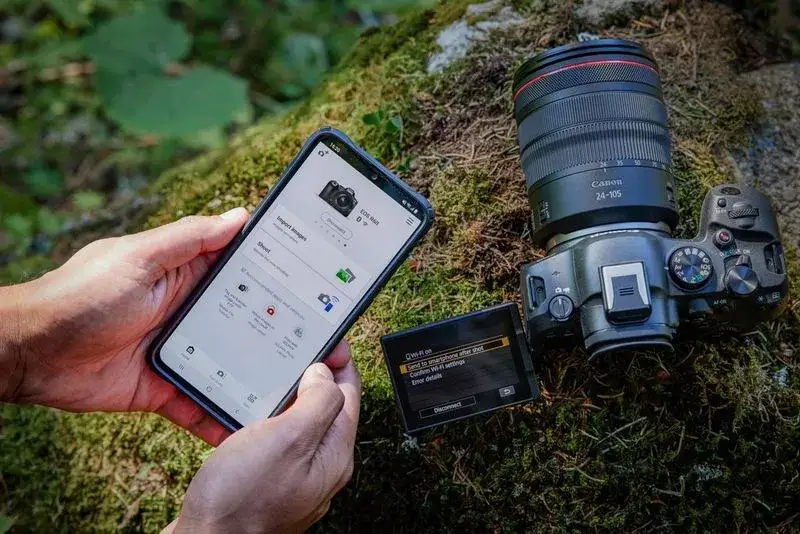
W dzisiejszych czasach smartfon stał się nieodłącznym towarzyszem każdego fotografa zarówno amatora, jak i profesjonalisty. Możliwość szybkiego przesyłania zdjęć, zdalnego sterowania aparatem czy dodawania danych GPS to funkcje, które znacząco ułatwiają pracę i otwierają nowe kreatywne możliwości. W tym praktycznym poradniku krok po kroku wyjaśnię, jak łatwo połączyć aparat Canon ze smartfonem. Dowiesz się, jak przesyłać zdjęcia, zdalnie sterować aparatem i korzystać z pełni możliwości aplikacji Canon Camera Connect, rozwiązując przy tym najczęstsze problemy.
Łączenie aparatu Canon z telefonem: szybki przewodnik po Wi-Fi i Bluetooth
- Kluczowym narzędziem do połączenia jest bezpłatna aplikacja Canon Camera Connect, dostępna na Androida i iOS.
- Główne metody połączenia to Wi-Fi (do transferu zdjęć w pełnej rozdzielczości i zdalnego sterowania z podglądem na żywo) oraz Bluetooth (do energooszczędnego połączenia, geotagowania i prostego wyzwalania migawki).
- Proces parowania zazwyczaj rozpoczyna się w menu aparatu, gdzie aktywuje się funkcje bezprzewodowe, a następnie finalizuje w ustawieniach telefonu i aplikacji.
- Po połączeniu aplikacja umożliwia przeglądanie i import zdjęć (JPEG, RAW), zdalne fotografowanie z podglądem na żywo, automatyczny transfer oraz dodawanie lokalizacji GPS.
- W przypadku problemów należy sprawdzić kompatybilność aparatu, naładowanie baterii, uprawnienia aplikacji oraz wyłączyć VPN lub inteligentne przełączanie sieci w telefonie.
Dlaczego warto połączyć aparat Canon z telefonem?
Połączenie aparatu Canon ze smartfonem to moim zdaniem jeden z tych kroków, który znacząco usprawnia proces fotografowania i dzielenia się efektami pracy. Oto główne korzyści, które z tego wynikają:
- Błyskawiczne udostępnianie zdjęć: Koniec z czekaniem na powrót do domu i podłączanie kabli. Po zrobieniu zdjęcia możesz je natychmiast przesłać na telefon i udostępnić w mediach społecznościowych, wysłać znajomym czy rodzinie. To idealne rozwiązanie, gdy chcesz szybko podzielić się wrażeniami z podróży czy ważnych wydarzeń.
- Wygodne tworzenie kopii zapasowych w podróży: Smartfon może służyć jako podręczny magazyn na Twoje zdjęcia. W razie potrzeby możesz szybko zgrać wybrane fotografie z karty pamięci aparatu, zapewniając sobie dodatkową kopię zapasową, zanim wrócisz do komputera.
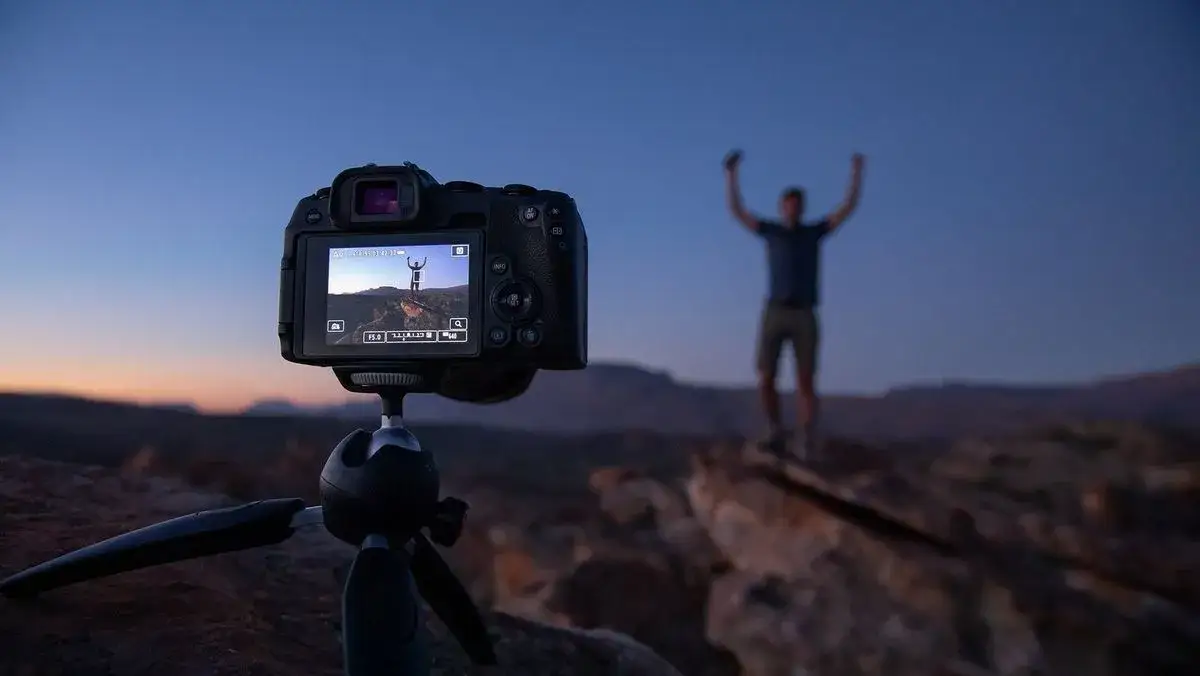
- Nowe możliwości kreatywne dzięki zdalnemu sterowaniu: Aplikacja Canon Camera Connect pozwala na zdalne sterowanie aparatem z poziomu telefonu. To otwiera drzwi do zupełnie nowych perspektyw od łatwego wykonywania autoportretów i zdjęć grupowych bez konieczności biegania do samowyzwalacza, po fotografowanie dzikiej przyrody z ukrycia czy wykonywanie zdjęć z nietypowych, trudno dostępnych kątów. Masz pełną kontrolę nad ustawieniami ekspozycji, punktem AF i spustem migawki, a wszystko to z podglądem na żywo na ekranie smartfona.
Przygotowanie do bezprzewodowego połączenia Canon
Zanim przejdziemy do konkretnych kroków parowania, warto poświęcić chwilę na odpowiednie przygotowanie. To klucz do sprawnego i bezproblemowego nawiązania połączenia między Twoim aparatem Canon a smartfonem. Często pomijane detale mogą być przyczyną frustracji, dlatego zawsze zalecam, aby upewnić się, że wszystko jest gotowe.
Pierwszym i najważniejszym krokiem jest sprawdzenie, czy Twój aparat Canon w ogóle posiada moduły Wi-Fi lub Bluetooth. Większość nowoczesnych aparatów z serii EOS (zarówno lustrzanki, jak i bezlusterkowce), a także wiele modeli PowerShot i IXUS, jest wyposażona w te funkcje. Zazwyczaj znajdziesz je w menu aparatu pod sekcją "Funkcje bezprzewodowe" lub "Ustawienia komunikacji". Jeśli masz starszy model, być może będziesz potrzebować dedykowanego adaptera Wi-Fi, takiego jak Canon W-E1, aby dodać tę funkcjonalność. Zawsze warto sprawdzić specyfikację swojego modelu aparatu na stronie producenta.
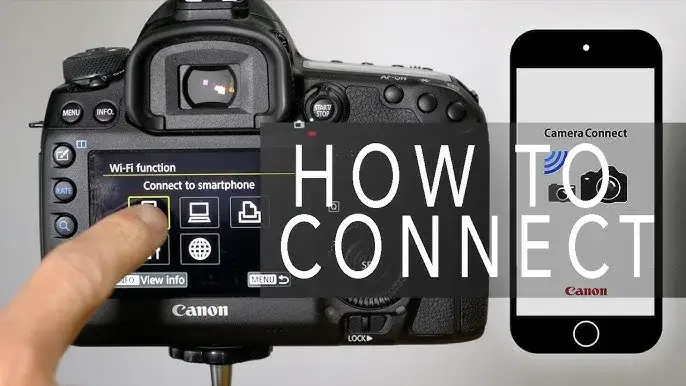
Kluczowym elementem całego ekosystemu Canon do bezprzewodowej komunikacji jest aplikacja Canon Camera Connect. To oficjalna i całkowicie bezpłatna aplikacja, którą musisz pobrać na swój smartfon. Znajdziesz ją zarówno w Google Play dla urządzeń z systemem Android, jak i w App Store dla iPhone'ów. Upewnij się, że masz zainstalowaną najnowszą wersję, ponieważ aktualizacje często wprowadzają poprawki i nowe funkcje.
Na koniec, ale nie mniej ważne, zadbaj o odpowiednie naładowanie baterii w obu urządzeniach zarówno w aparacie, jak i w smartfonie. Proces parowania i transferu danych, zwłaszcza dużych plików, może być energochłonny. Nie ma nic bardziej irytującego niż rozładowany aparat w trakcie przesyłania ważnych zdjęć, dlatego zawsze startuj z pełnym zapasem energii.
Łączenie aparatu przez Wi-Fi: przewodnik krok po kroku
Połączenie aparatu Canon ze smartfonem za pomocą Wi-Fi to najpopularniejsza metoda, która oferuje pełen zakres funkcji, w tym transfer zdjęć w pełnej rozdzielczości i zdalne sterowanie z podglądem na żywo. Oto jak to zrobić:
-
Aktywuj funkcję Wi-Fi w aparacie Canon:
- Włącz aparat.
- Przejdź do menu aparatu (zazwyczaj przycisk MENU).
- W zakładce ustawień (często symbol klucza lub ikona sieci) poszukaj opcji związanych z komunikacją bezprzewodową, np. "Funkcje bezprzewodowe", "Ustawienia komunikacji" lub "Wi-Fi/Bluetooth".
- Wybierz opcję włączenia Wi-Fi.
-
Wybierz opcję "Połącz ze smartfonem" i zainicjuj parowanie:
- Po włączeniu Wi-Fi aparat zazwyczaj zapyta, z czym chcesz się połączyć. Wybierz "Połącz ze smartfonem" lub podobną opcję.
- Aparat wyświetli nazwę sieci Wi-Fi (SSID) oraz hasło (klucz szyfrowania). Zanotuj je lub zapamiętaj, ponieważ będą potrzebne do połączenia z telefonem. Niektóre aparaty oferują również skanowanie kodu QR, co jest jeszcze szybsze.
-
Znajdź sieć Wi-Fi aparatu na telefonie i wprowadź hasło:
- Na smartfonie otwórz ustawienia Wi-Fi.
- Wyszukaj na liście dostępnych sieci Wi-Fi nazwę sieci, którą wyświetlił Twój aparat (SSID).
- Wybierz tę sieć i wprowadź hasło, które pokazał aparat.
- Po prawidłowym wprowadzeniu hasła telefon połączy się z siecią Wi-Fi aparatu. Pamiętaj, że jest to sieć lokalna, więc telefon może wyświetlić komunikat o braku dostępu do internetu to normalne.
-
Finalizuj połączenie w aplikacji Canon Camera Connect:
- Otwórz aplikację Canon Camera Connect na smartfonie.
- Aplikacja powinna automatycznie wykryć podłączony aparat. Jeśli nie, wybierz opcję "Połącz z aparatem" lub "Dodaj aparat" i postępuj zgodnie z instrukcjami na ekranie.
- Połączenie zostanie nawiązane, a Ty będziesz mógł korzystać z wszystkich funkcji aplikacji.
Szybkie parowanie przez Bluetooth: kiedy warto z niego skorzystać?
Bluetooth, a zwłaszcza jego energooszczędna wersja Bluetooth Low Energy (BLE), to fantastyczne uzupełnienie dla Wi-Fi. O ile Wi-Fi jest idealne do szybkiego transferu dużych plików i zdalnego sterowania z podglądem na żywo, o tyle Bluetooth oferuje stałe, niskie zużycie energii i pozwala na utrzymywanie połączenia w tle, co jest niezwykle praktyczne w wielu scenariuszach. Ja osobiście bardzo cenię sobie tę funkcję za jej dyskrecję i oszczędność baterii.
Proces parowania aparatu z telefonem za pomocą Bluetooth jest zazwyczaj bardzo intuicyjny i przypomina łączenie innych akcesoriów bezprzewodowych, takich jak słuchawki czy głośniki. W menu aparatu, w sekcji funkcji bezprzewodowych, wybierz opcję "Połącz przez Bluetooth" lub "Paruj ze smartfonem". Następnie na smartfonie włącz Bluetooth i wyszukaj dostępne urządzenia. Twój aparat powinien pojawić się na liście. Wybierz go, a następnie potwierdź parowanie na obu urządzeniach, postępując zgodnie z wyświetlanymi instrukcjami.
Główne zastosowania połączenia Bluetooth to:
- Zdalne wyzwalanie migawki: Jeśli potrzebujesz po prostu wyzwolić migawkę aparatu z odległości, bez konieczności podglądu na żywo (np. do zdjęć studyjnych, makro czy z długą ekspozycją), Bluetooth jest idealnym rozwiązaniem. Jest szybkie i nie zużywa dużo energii.
- Geotagowanie zdjęć danymi GPS z telefonu: To jedna z moich ulubionych funkcji! Dzięki połączeniu Bluetooth, aparat może na bieżąco pobierać dane o lokalizacji z modułu GPS Twojego smartfona i zapisywać je w metadanych zdjęć. To niezwykle przydatne dla podróżników i fotografów krajobrazowych, którzy chcą dokładnie wiedzieć, gdzie wykonano dane ujęcie.
- Szybkie przełączanie na Wi-Fi: Połączenie Bluetooth może służyć jako "most" do szybkiego aktywowania Wi-Fi, kiedy potrzebujesz przesłać zdjęcia. Nie musisz wtedy ręcznie szukać sieci aparatu w ustawieniach telefonu.
Pełny potencjał aplikacji Canon Camera Connect
Aplikacja Canon Camera Connect to prawdziwe centrum dowodzenia, które pozwala w pełni wykorzystać możliwości bezprzewodowej komunikacji Twojego aparatu. Po nawiązaniu połączenia otwierają się przed Tobą liczne funkcje, które znacznie usprawniają pracę i dają większą swobodę twórczą. Sam często korzystam z tych opcji, zwłaszcza gdy jestem w terenie i potrzebuję szybkiego podglądu lub transferu.
Jedną z podstawowych funkcji jest przeglądanie i import obrazów oraz filmów. Aplikacja umożliwia wygodne przeglądanie zawartości karty pamięci aparatu bezpośrednio na ekranie smartfona. Możesz szybko ocenić jakość zdjęć, a następnie wybrać te, które chcesz zaimportować do pamięci telefonu. Co ważne, aplikacja obsługuje zarówno pliki JPEG, jak i pliki RAW (CR2/CR3), co jest kluczowe dla profesjonalistów. Możesz również przesyłać filmy, choć w przypadku dużych plików 4K transfer może zająć trochę czasu.
Dla mnie osobiście najbardziej fascynująca jest funkcja zdalnego sterowania aparatem z podglądem na żywo (Live View). Smartfon staje się wirtualnym wizjerem i panelem sterowania. Widzisz na ekranie dokładnie to, co widzi obiektyw aparatu. Masz pełną kontrolę nad najważniejszymi ustawieniami: możesz zmieniać punkt AF, regulować ustawienia ekspozycji (ISO, przysłonę, czas naświetlania), wybierać tryb migawki, a nawet wyzwalać spust. To idealne rozwiązanie do autoportretów, zdjęć grupowych, fotografii makro, krajobrazowej (gdzie minimalizujesz drgania) czy do ujęć z nietypowych perspektyw, gdzie trudno jest sięgnąć do aparatu.
Kolejną bardzo praktyczną opcją jest automatyczny transfer zdjęć. Możesz skonfigurować aparat tak, aby zaraz po wykonaniu zdjęcia automatycznie przesyłał je na Twój telefon. Zazwyczaj dzieje się to w zmniejszonej rozdzielczości, co przyspiesza proces i oszczędza miejsce na smartfonie, ale jest wystarczające do szybkiego udostępniania w sieci. To świetne rozwiązanie, jeśli chcesz mieć bieżącą kopię zapasową lub od razu dzielić się swoimi ujęciami.
Nie zapominajmy o geotagowaniu. Dzięki połączeniu Bluetooth, aplikacja Canon Camera Connect pozwala na dodawanie do zdjęć informacji o lokalizacji, pobranych z modułu GPS smartfona. Aparat nie musi mieć własnego GPS-u, aby Twoje zdjęcia miały zapisane dokładne współrzędne geograficzne. To nieocenione dla każdego, kto dokumentuje swoje podróże i chce później łatwo odnaleźć miejsca, w których powstały konkretne fotografie.
Przeczytaj również: Canon: Sprawdź przebieg migawki! Darmowe narzędzia i ShutterCount.
Rozwiązywanie problemów z połączeniem aparatu i telefonu
Mimo że proces łączenia aparatu Canon ze smartfonem jest zazwyczaj prosty, czasem mogą pojawić się drobne problemy. Z mojego doświadczenia wiem, że większość z nich ma proste rozwiązania. Oto lista kontrolna i wskazówki, które pomogą Ci szybko wrócić do fotografowania:
-
Telefon nie widzi sieci Wi-Fi aparatu:
- Upewnij się, że funkcja Wi-Fi w aparacie jest na pewno włączona. Sprawdź dwukrotnie w menu aparatu.
- Upewnij się, że inne urządzenia nie są już połączone z aparatem. Aparat może obsługiwać tylko jedno aktywne połączenie Wi-Fi naraz.
- Spróbuj zresetować ustawienia sieciowe w aparacie. Czasami pomaga to odświeżyć konfigurację.
- Zbliż telefon do aparatu. Czasem problemem jest po prostu zbyt duża odległość lub zakłócenia.
-
Aplikacja ciągle rozłącza się z aparatem lub nie może nawiązać połączenia:
- Sprawdź, czy na Twoim telefonie nie jest aktywna sieć VPN. Usługi VPN mogą zakłócać lokalne połączenia Wi-Fi. Wyłącz ją na czas korzystania z aplikacji.
- Wyłącz funkcję "inteligentnego przełączania sieci" (lub podobną, np. "Wi-Fi+" w Androidzie). Ta funkcja automatycznie przełącza telefon na dane mobilne, jeśli sieć Wi-Fi nie ma dostępu do internetu, co jest typowe dla sieci aparatu.
- Upewnij się, że aplikacja Canon Camera Connect ma wszystkie wymagane uprawnienia na Twoim telefonie, zwłaszcza dostęp do lokalizacji (nawet jeśli nie korzystasz z geotagowania, jest to często wymagane do działania Wi-Fi Direct).
- Zrestartuj zarówno aparat, jak i telefon. Czasem to najprostsze rozwiązanie.
Jeśli zauważysz, że transfer dużych plików RAW lub wideo 4K przez Wi-Fi jest powolny, nie martw się jest to całkowicie normalne zjawisko. Szybkość transferu zależy od wielu czynników, w tym od modelu aparatu, telefonu oraz warunków środowiskowych (zakłócenia). Wi-Fi w aparatach nie zawsze jest tak szybkie jak domowe routery. Aby przyspieszyć proces, możesz spróbować przesyłać zdjęcia w mniejszych partiach lub, jeśli to możliwe, wybrać opcję przesyłania plików JPEG zamiast RAW, zwłaszcza jeśli potrzebujesz ich tylko do szybkiego podglądu.
Tak, w wielu przypadkach konieczne jest tymczasowe wyłączenie VPN lub innych aplikacji sieciowych na telefonie, aby zapewnić stabilne połączenie z aparatem. Jak już wspomniałem, sieci VPN i funkcje inteligentnego zarządzania siecią często traktują sieć Wi-Fi aparatu jako "niepołączoną z internetem" i automatycznie ją rozłączają, aby oszczędzać dane lub zapewnić stały dostęp do globalnej sieci. Wyłączenie ich na czas korzystania z Canon Camera Connect zazwyczaj rozwiązuje problem i gwarantuje płynną komunikację.